터치, 카톡, 유튜브... 복잡하게 느껴지는 스마트폰! 60대 눈높이에 맞춘 '가장 쉬운' 설명으로 전화부터 필수 앱까지 30분 만에 완벽 마스터해 보세요. 이제 아드님, 따님에게 물어볼 필요 없이 스스로 척척! 스마트폰이 든든한 친구가 될 거예요.
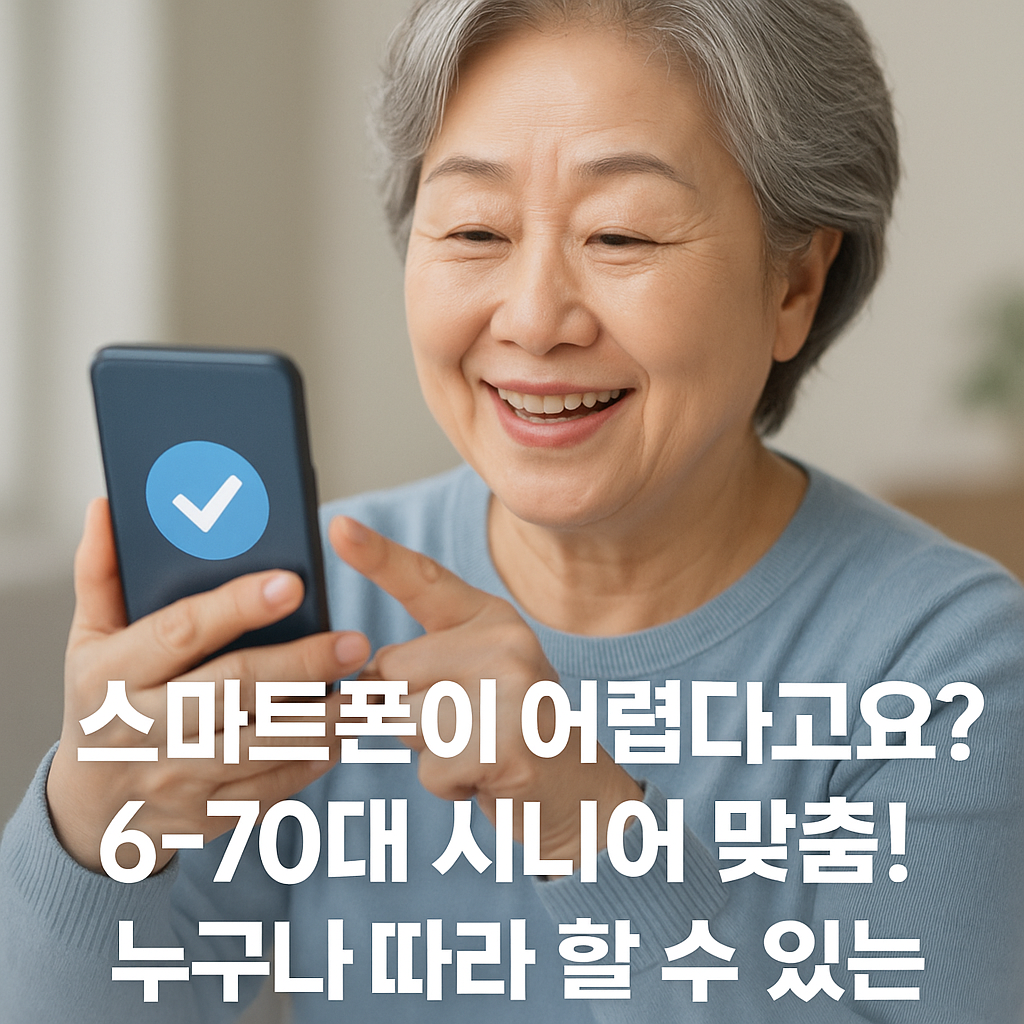
"엄마, 그거 그냥 이렇게 터치만 하면 돼!"... 자녀분들께 이런 말 들으면서 괜히 민망하고 스마트폰이 더 어렵게 느껴지신 적 많으시죠? 저도 저희 어머니 스마트폰 가르쳐드리면서 정말 애먹었어요. 솔직히 이 기계가 처음엔 왜 이렇게 복잡하고 낯설게만 느껴지는지! 😔
하지만 스마트폰은 절대 어려운 기계가 아니에요. 우리가 어릴 적 연필 잡는 법을 배운 것처럼, 익숙해지는 시간이 조금 필요할 뿐이랍니다. 이 글은 제가 저희 어머니를 위해 만들었던 '특별하고 쉬운' 가이드북이에요. 가장 중요한 기능 3가지만 확실하게 마스터할 수 있도록, 최대한 쉬운 용어와 단계별 설명으로 풀어냈으니, 천천히 따라와 보세요. 이제 스마트폰이 든든한 친구가 될 수 있도록 제가 옆에서 도와드릴게요! 😊
스마트폰 사용 전, 이것부터 아세요! 기본 용어 마스터 📝
복잡하게 들리는 용어 때문에 지레 겁먹을 필요 없어요. 딱 이 4가지만 알면 스마트폰 전문가가 될 수 있습니다. 어렵게 생각하지 마시고, 제가 알려드리는 비유로 한번 이해해 보세요!
| 용어 | 쉬운 설명 (비유) |
|---|---|
| 터치 (Touch) | 화면을 손가락으로 가볍게 한 번 찍는 것이에요. 문을 똑똑 두드리는 것과 같아요. (누르기) |
| 스크롤 (Scroll) | 손가락을 화면에 대고 위아래로 미는 것이에요. 긴 두루마리 종이를 펼쳐 보는 것과 같아요. (밀어 넘기기) |
| 앱 (App) | 스마트폰 안의 '가게' 라고 생각하세요. 카톡 가게, 유튜브 가게, 은행 가게 등 목적에 맞는 작은 프로그램이에요. (실행 프로그램) |
| 설정 | 스마트폰의 '컨트롤 타워'예요. 내 몸에 맞게 글씨 크기나 소리를 조절하는 곳이죠. (톱니바퀴 모양 아이콘) |
스마트폰 사용의 첫 걸음은 원하는 '앱'을 찾아 터치해서 들어가는 것이 전부랍니다. 모든 기능은 그 앱 안에 들어있어요. 앱 모양만 잘 기억해 보세요!
60대가 가장 많이 쓰는 기능, 3단계로 완벽 마스터! 📞
솔직히 스마트폰으로 복잡한 것 할 필요 없잖아요? 전화, 카톡, 유튜브, 이것만 잘해도 생활이 얼마나 편리해지는지 몰라요. 하나씩 천천히 따라 해 봅시다!
1. 전화 걸고 받기 & 즐겨찾기 등록
가장 기본이죠! 초록색 '수화기 모양 앱'을 찾아 터치하세요.
- 전화 걸기: 화면 아래쪽의 '키패드'를 눌러 상대방 전화번호를 누른 후, 다시 초록색 통화 버튼을 터치하세요.
- 즐겨찾기 등록: 자주 연락하는 자녀나 친구의 연락처를 찾아서 '별 모양 (★) 아이콘'을 누르면 끝! 다음에 전화할 때 목록에서 쉽게 찾을 수 있어요.
2. 카카오톡(카톡)으로 사진 보내기
노란색 '말풍선 모양 앱'이 카카오톡이에요. 손주 사진 보내는 재미에 푹 빠지실 거예요!
- (1단계) 카톡 앱 터치 후, '채팅' 메뉴로 들어가세요. (말풍선 3개 모양)
- (2단계) 사진을 보낼 사람의 '이름'을 터치해서 대화방에 들어가세요.
- (3단계) 화면 아래에 있는 '클립 모양 아이콘' 또는 '갤러리 버튼'을 누르고, 원하는 사진을 선택 후 '전송'을 누르면 끝!
자녀나 아는 사람 이름으로 온 문자나 카톡 메시지라도, 출처를 알 수 없는 '인터넷 주소(파란색 글씨)'는 절대 누르지 마세요. 돈이 빠져나가거나 스마트폰이 고장 날 수 있습니다. 꼭 전화를 걸어 확인해 보는 습관을 들여야 해요.
3. 유튜브(YouTube)로 재미있는 영상 보기
빨간색 'TV 모양 앱'을 터치해서 들어가 보세요. 트로트, 건강 강연, 옛날 드라마 등 못 볼 게 없어요!
- 검색하기: 화면 위쪽의 돋보기 모양을 터치하고, 보고 싶은 내용을 말하거나 글자로 입력 후 검색 버튼을 누르세요.
- 구독하기: 마음에 드는 채널(방송국)을 찾았다면, 영상 아래에 있는 '구독'이라는 빨간 버튼을 눌러두세요. 다음에 앱을 켰을 때 목록에서 쉽게 찾아볼 수 있습니다.
부모님 눈높이에 맞춘 '내 스마트폰 맞춤 설정' 꿀팁! ⚙️
스마트폰을 내 눈과 귀에 맞추는 것이 가장 중요합니다. [2024년 과학기술정보통신부 조사]에 따르면, 60대 이상의 디지털 정보 격차 중 '활용 능력' 분야가 특히 낮게 나타났다고 합니다. 그러니까, 어렵게 쓰지 마시고 딱 맞게 바꿔 쓰셔야 해요!
필수 3가지 설정 따라 하기 📝
- 1. 글자 크기 및 화면 확대 설정
설정 앱(톱니바퀴 모양) → '디스플레이' → '글자 크기 및 스타일'에서 글자를 가장 크게 설정하세요. 또한, '화면 확대' 설정으로 아이콘 크기까지 키울 수 있습니다. - 2. 와이파이(Wi-Fi) 연결로 데이터 절약
집이나 공공장소에서 '설정'에서 와이파이를 켜고 비밀번호를 입력해 연결해두세요. 이렇게 해야 유튜브를 마음껏 보셔도 요금 걱정이 없습니다. - 3. 비상 연락망 등록 및 긴급 SOS 기능
안전이 최우선입니다. 설정 앱 → '안전 및 긴급' → '긴급 연락처'에 자녀 번호를 꼭 등록하고, 위급 시 전원 버튼을 3~4번 빠르게 눌러 도움 요청 메시지를 보낼 수 있도록 연습해 두세요.
이 글의 핵심 요약 세 가지 📝
바쁘신 분들을 위해 오늘 배운 내용을 한 번 더 정리해 드립니다. 이 세 가지만 기억하셔도 스마트폰 사용이 훨씬 쉬워질 거예요!
- 핵심 용어는 '앱'과 '터치': 복잡한 용어는 잊고, 필요한 '앱'을 찾아 가볍게 '터치'하는 것에 집중하세요.
- 카톡, 유튜브는 3단계로 끝: 전화, 메시지, 유튜브 시청은 복잡한 설정 없이, 이 글에서 배운 3단계 방법만 반복해서 연습해 보세요.
- 안전과 편의를 위한 '맞춤 설정'은 필수: 눈이 편안하도록 글자 크기를 최대한 키우고, 데이터 요금 폭탄을 막기 위해 와이파이를 꼭 확인하세요.
스마트폰 초보 탈출 4가지 핵심 요약
자주 묻는 질문 ❓
이제 스마트폰이 조금은 덜 무섭고, 조금은 더 친근하게 느껴지시나요? 처음만 어렵지, 하다 보면 정말 세상이 편리해지는 '든든한 친구'가 될 거예요. 부디 포기하지 마시고, 오늘 배운 내용들을 매일 5분씩만 연습해 보세요.
혹시 이 글에 없는 기능이나, 따라 하다가 막히는 부분이 있다면 언제든지 댓글로 물어봐 주세요. 제가 직접 확인하고 가장 쉬운 방법으로 친절하게 알려드리겠습니다! 힘내세요! 다음에는 '길 찾기 앱' 사용법이나 '간편 송금' 같은 생활 꿀팁을 들고 오겠습니다. 기대해 주세요! 😊
'스마트하게 배우기' 카테고리의 다른 글
| 토스&카카오페이📱, 용돈부터 이체까지 '이것'만 보면 끝! (0) | 2025.11.03 |
|---|
